最近想在极空间里装一个 Ubuntu 24.04 虚拟机,主要用来跑脚本和一些小工具。原本以为很快就能搞定,结果重装了几次才跑通。这里把关键步骤和坑点整理一下,尽量让你一次安装成功。
先说结论:安装阶段先不要加网卡,走离线安装;驱动安装那一步不要勾选额外驱动;系统装完后再把网卡加回去。
1. 先准备镜像和虚拟机参数
镜像可以在 Ubuntu 官网 下载,也可以用清华等镜像源。
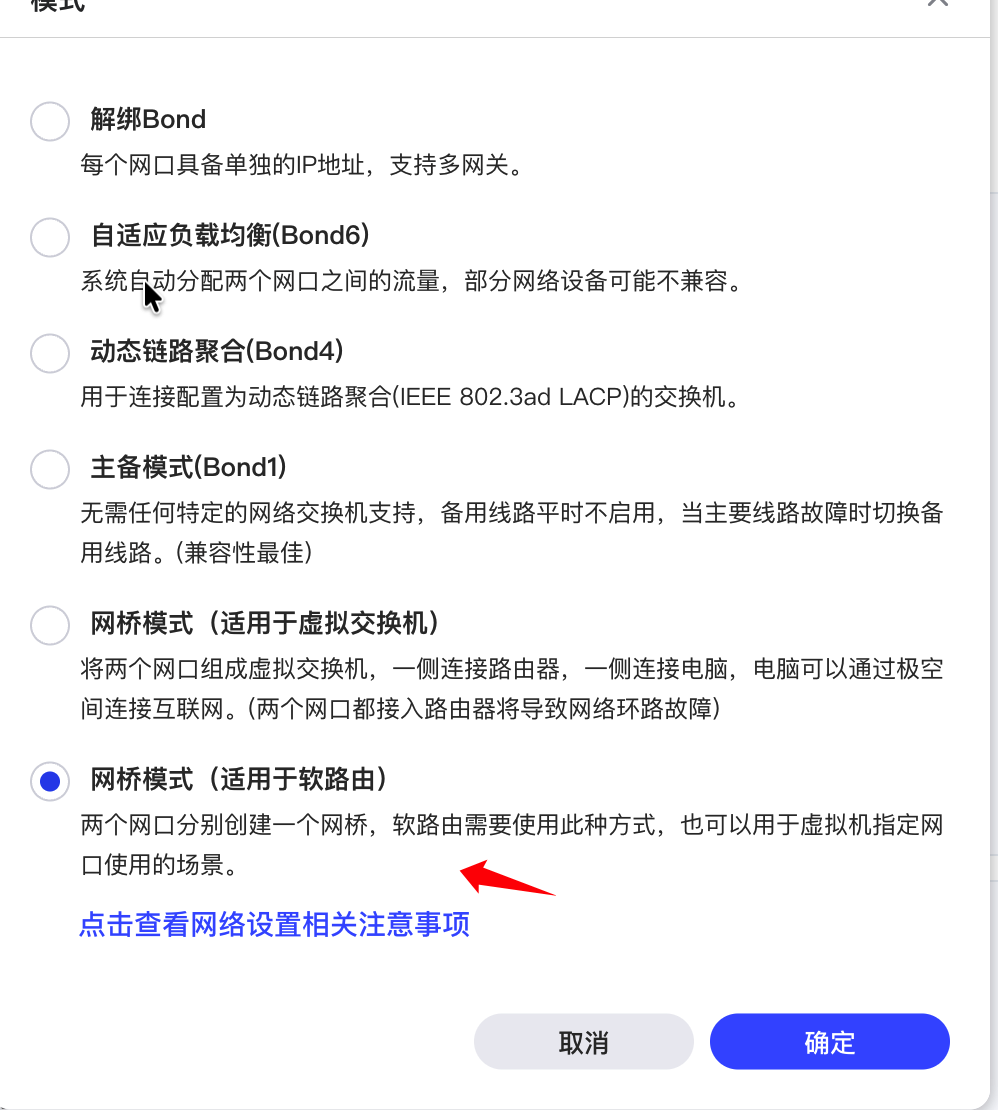
创建虚拟机之前,先把极空间网络设置改成网桥模式:
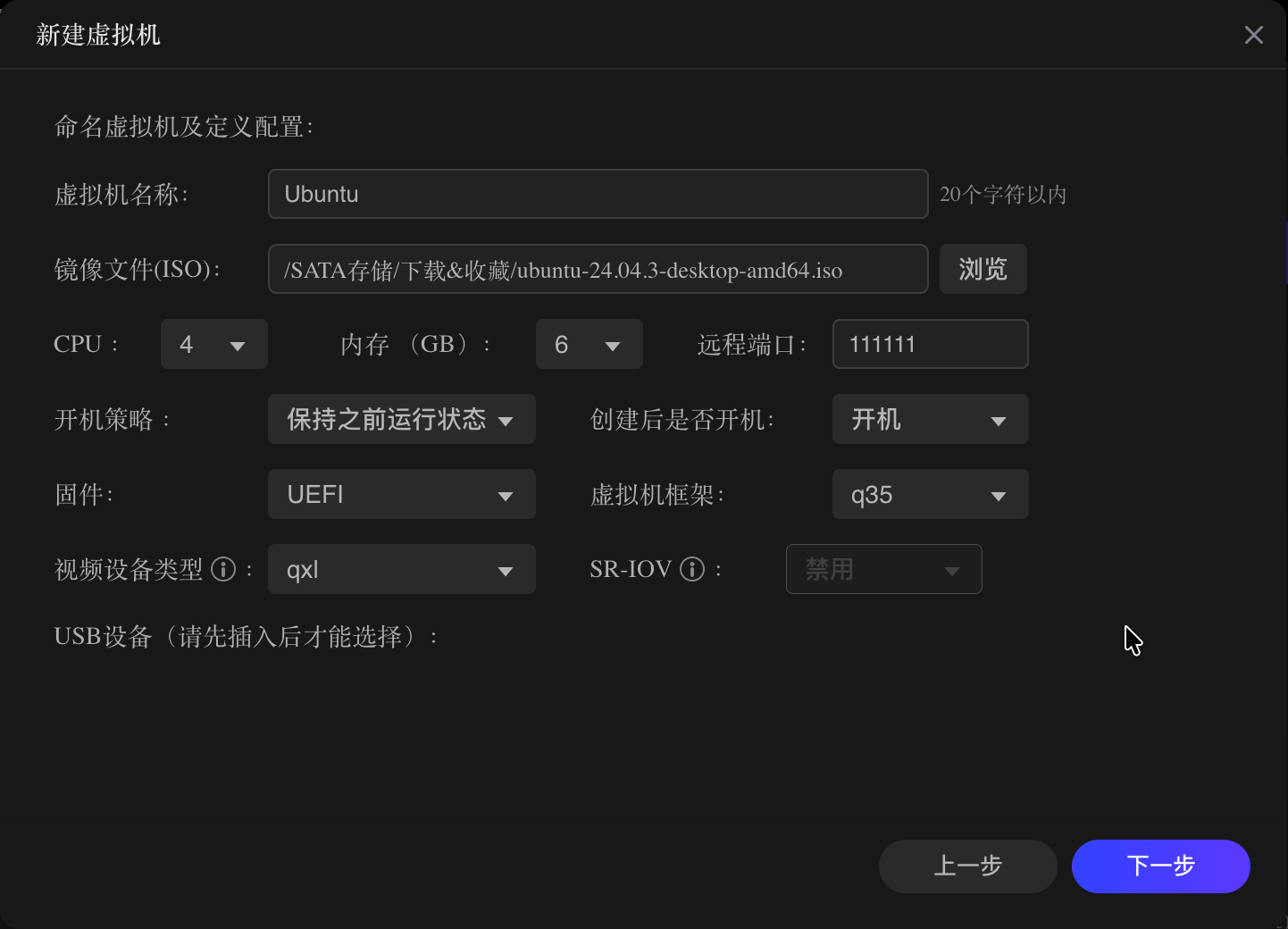
新建虚拟机时,我这边用的是以下配置:
- CPU / 内存:至少 2 核 4GB(资源够的话可以再加)
- 固件:UEFI
- 虚拟机框架:q35(默认即可)
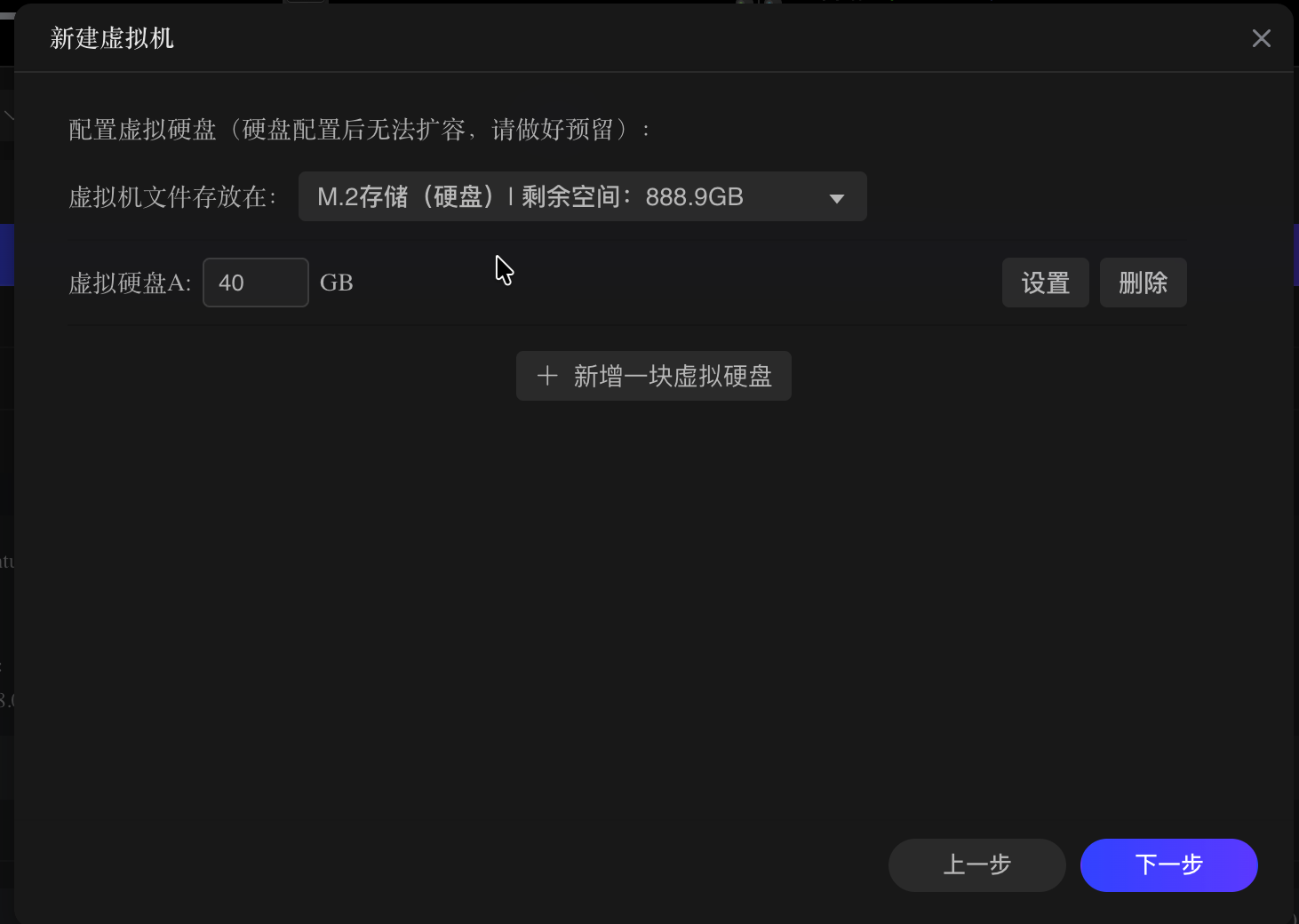
硬盘按用途分配就行,20GB 到 100GB 都常见。
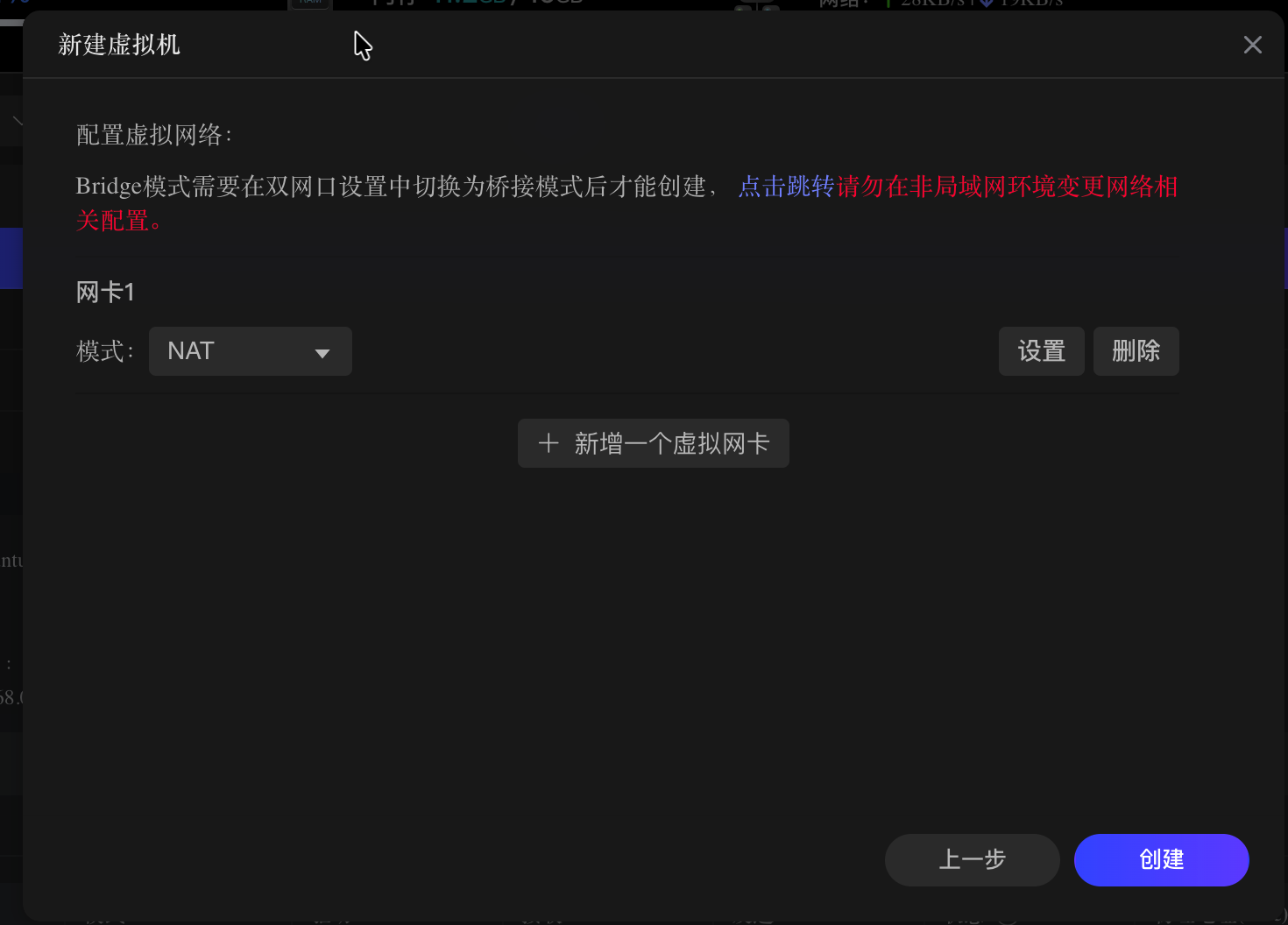
2. 第一个关键坑:安装前先删掉网卡
网卡这里建议先删掉,等系统装完再加回来。
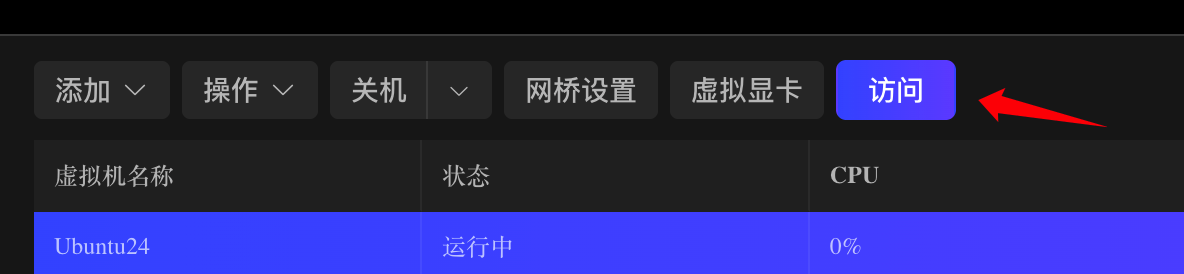
创建完成后,点击虚拟机里的「访问」,通过网页 VNC 进入 Ubuntu 安装界面:
3. 安装流程里要注意的点
安装界面我没留太多截图,这里只记最容易出问题的步骤:
- 语言中英文都可以。
- 因为前面删了网卡,所以会走离线安装,这样更稳也更快。
- 遇到提示版本较低、是否更新时,先选跳过。
- 安装方式选手动安装即可。
- 询问是否安装额外驱动(比如显卡、音视频)时,不要勾选。
- 其他步骤基本默认下一步即可。
我之前失败就是因为联网安装,还勾了额外驱动。最后网络不稳定,安装收尾阶段报错,连引导都没写进去,重启后直接进不去系统。
4. 安装完成后先做两件事
系统安装结束后先别急着用,先关机整理配置。
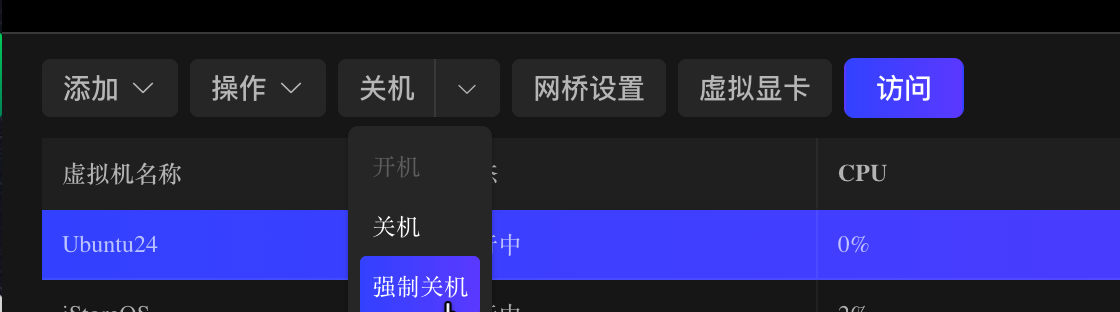
先点击强制关机:
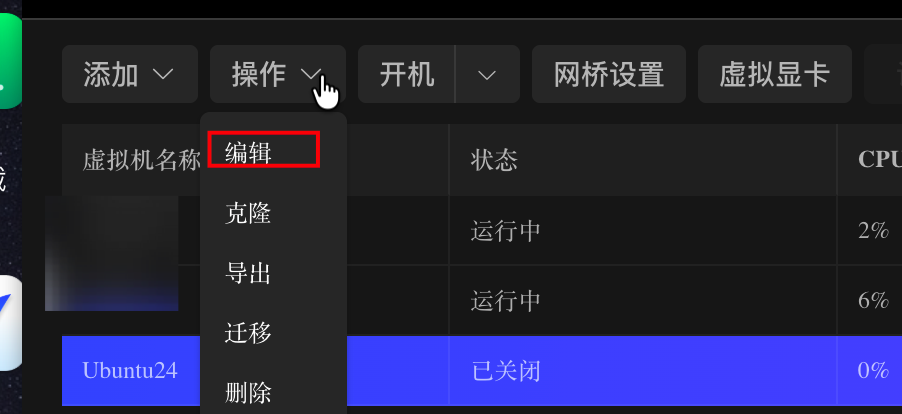
然后在编辑页面里做两件事:
- 卸载安装镜像(否则可能再次进入安装引导)
- 把网卡加回来
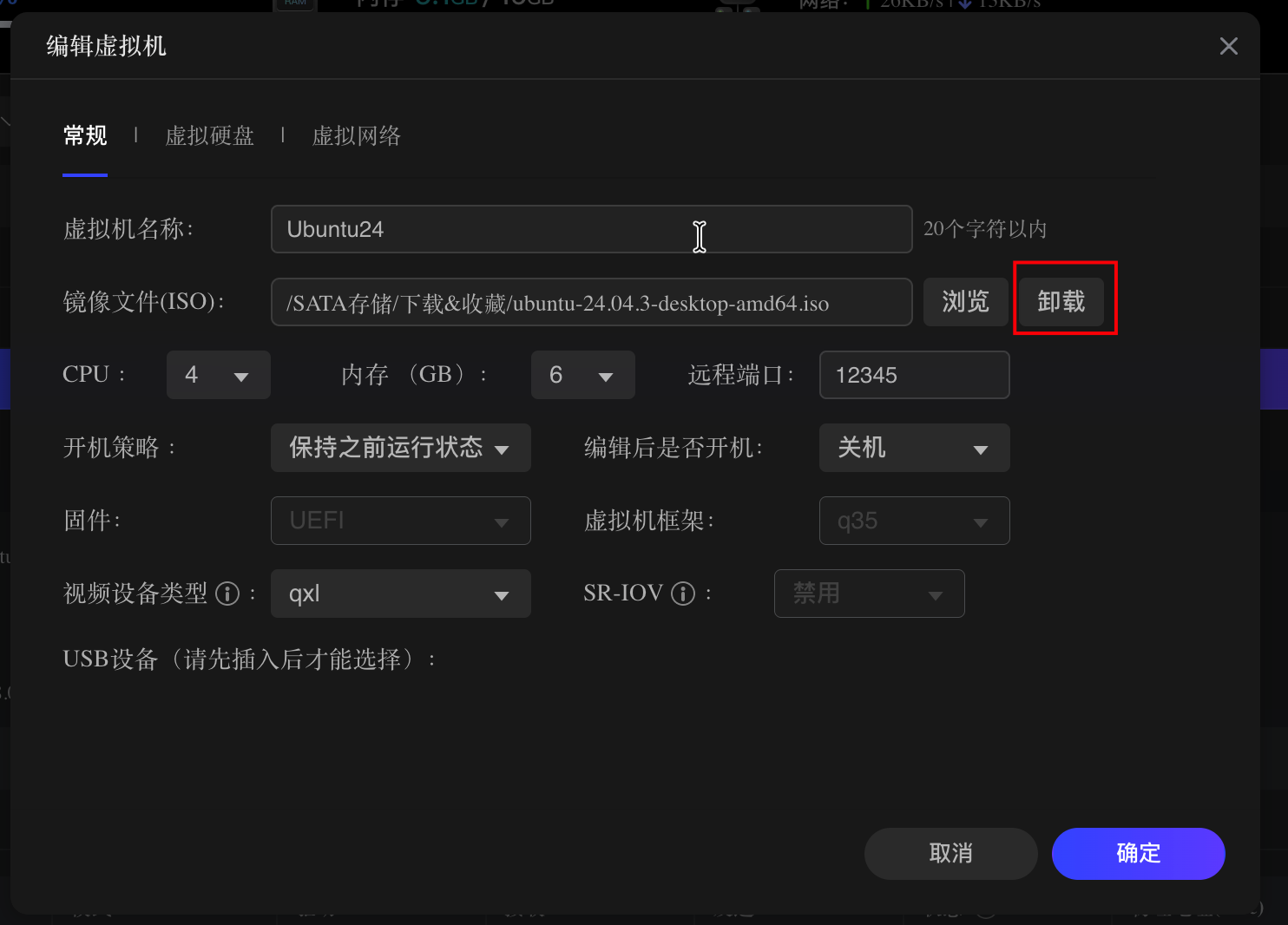
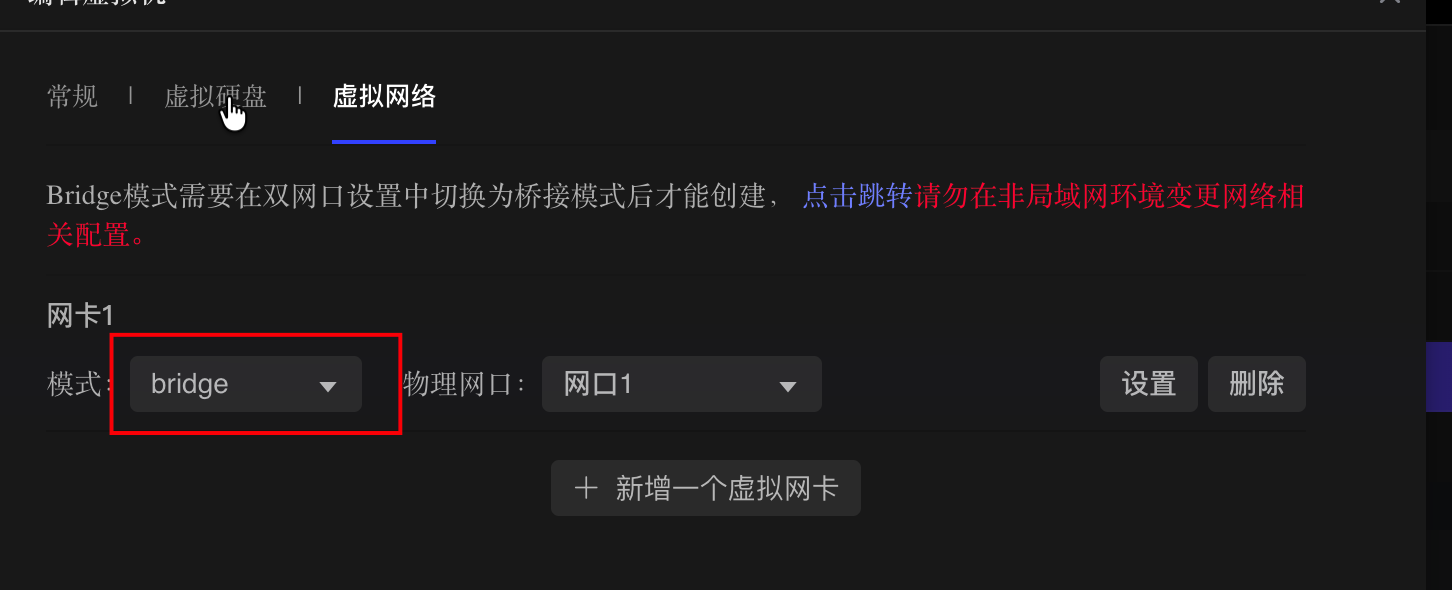
完成后再开机。
5. 可选优化:换国内软件源
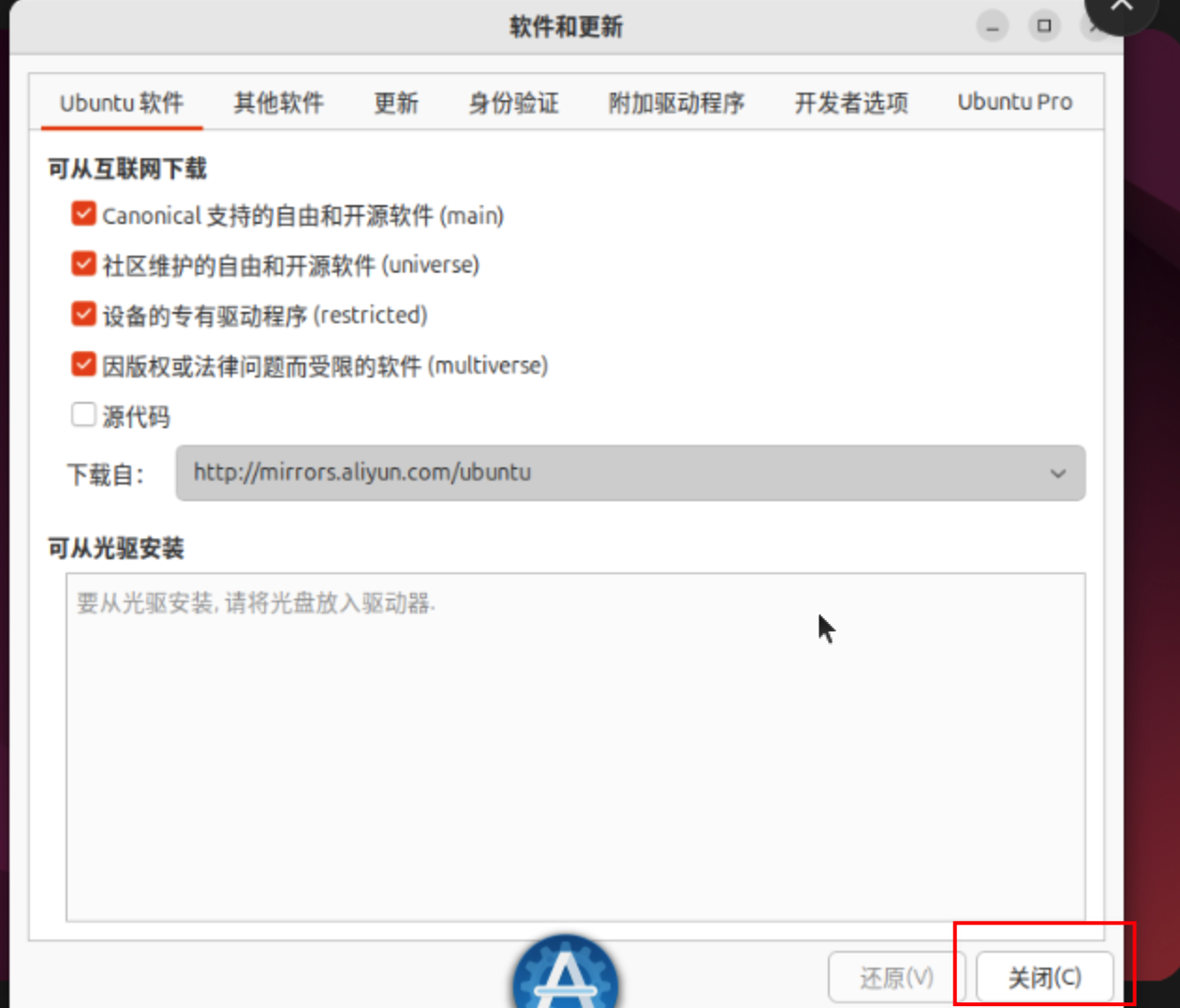
系统进桌面后,可以把 Ubuntu 的软件源切到阿里云,更新会快很多。
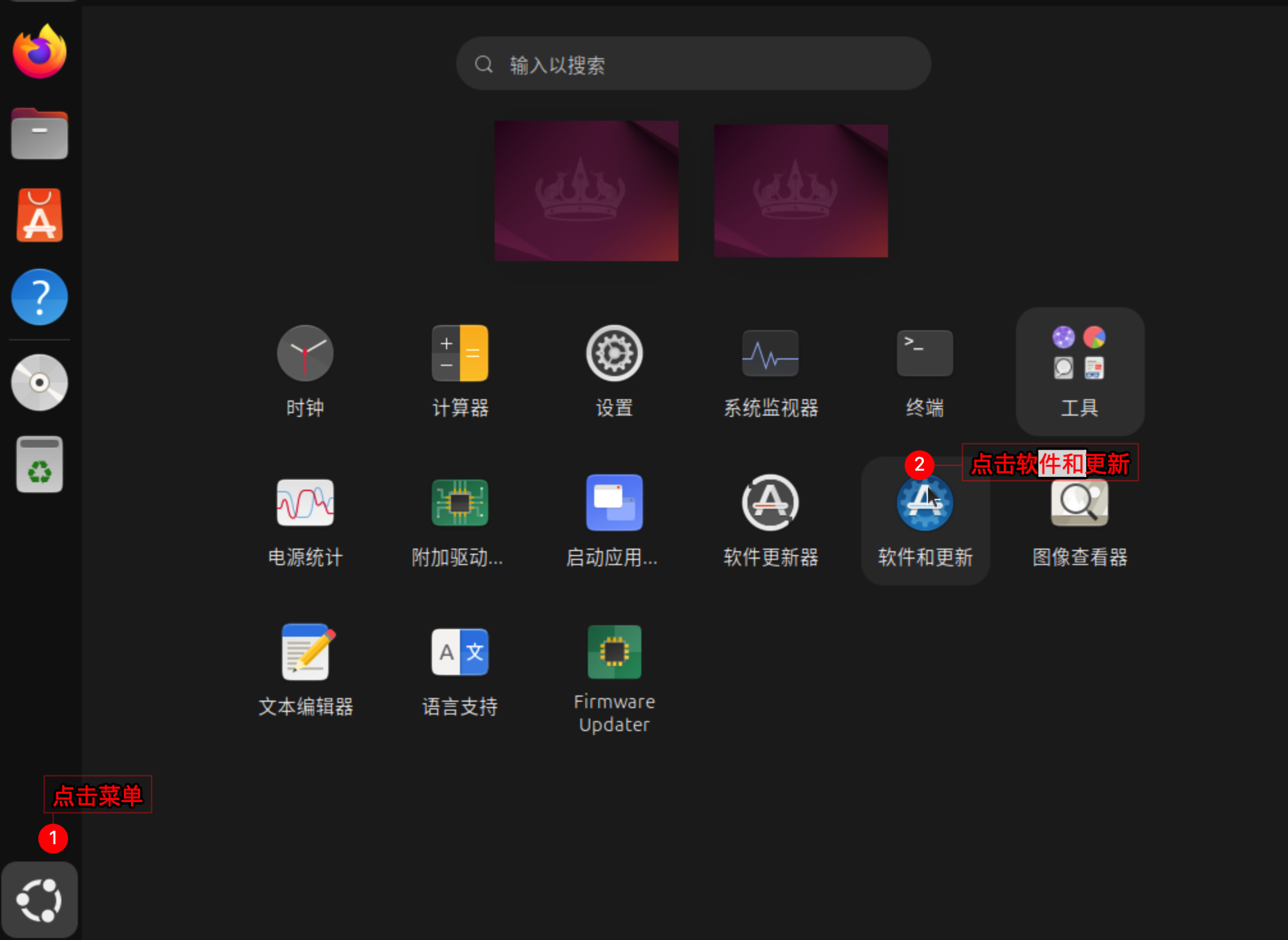
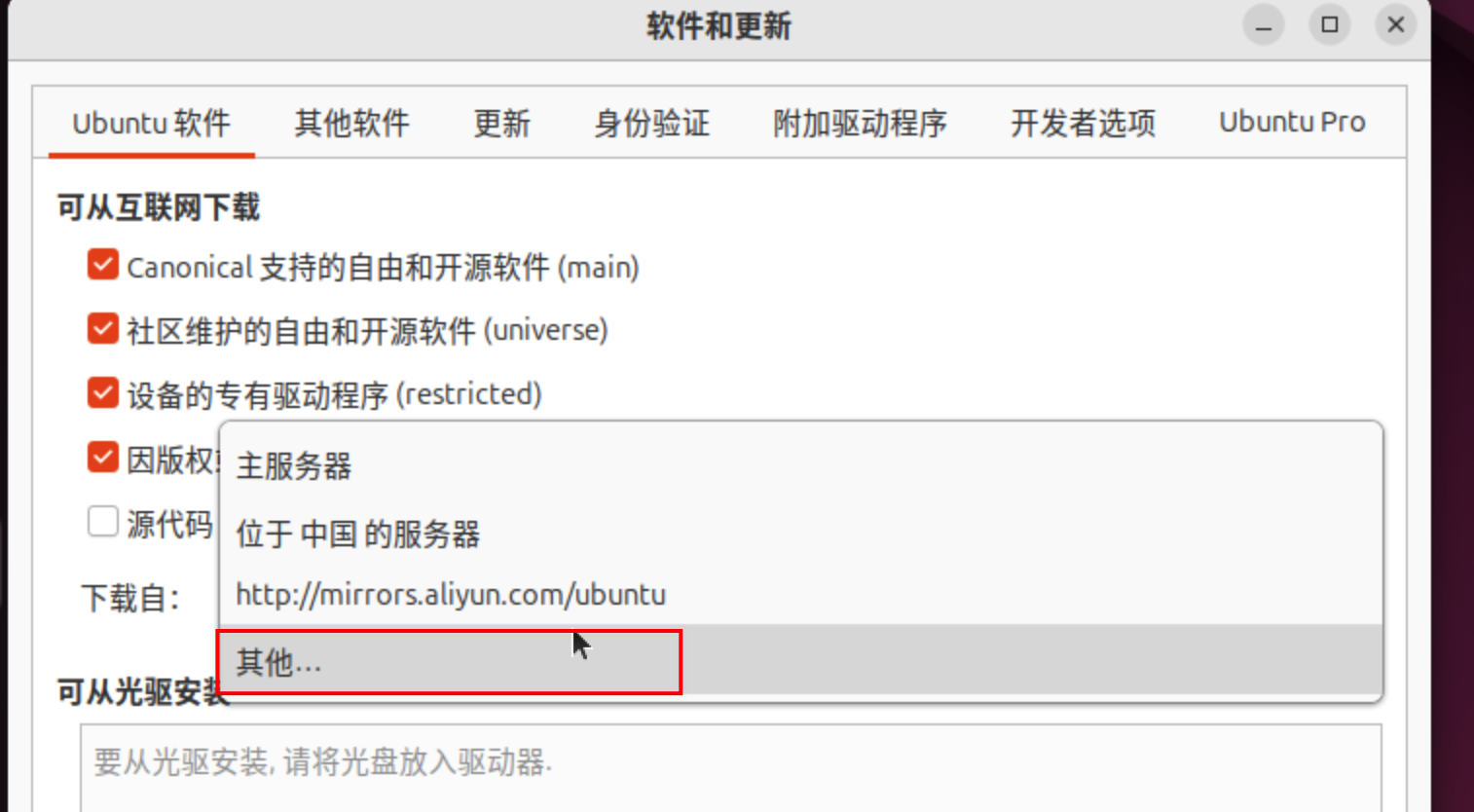
下载源选择「其他」,然后选 aliyun.com 的镜像地址:
关闭后会弹窗询问是否更新,这时候直接更新即可:
也可以在终端手动更新:1
sudo apt update && sudo apt upgrade -y
到这里,系统就可以正常用了。
小结
这次最关键的经验就三条:
- 安装时先去掉网卡,离线装最稳。
- 额外驱动先别装,避免安装尾声翻车。
- 装完先卸载镜像、加回网卡,再开机进系统。
如果你也在极空间里装 Ubuntu 24.04,希望这篇能帮你少走几步弯路。